X13_ATS AI耳机
开箱即用 · 硬件操作与云蝶助手完整指南
配套 App:云蝶助手 · 需联网使用 AI 功能视频演示
一、开关机
自动开关
- 自动开机:打开充电仓 → 取出耳机后自动开机
- 自动关机:耳机放回充电仓 → 断开蓝牙并自动关机
手动开关
- 手动开机:关机状态下,先长按左耳功能键 3 秒开机,再长按右耳功能键 3 秒开机(左右耳分别操作)
- 手动关机:开机状态下,长按左或右耳功能键 5 秒 → 双耳同时断开连接并关机
二、蓝牙配对
- 取出耳机,待其进入配对状态
- 手机打开蓝牙,搜索设备名 X13_ATS 并连接
- 连接成功后有语音提示;首次成功后,下次开机默认回连上次设备
提示:搜不到设备时,关闭再打开手机蓝牙重试;部分手机需输入配对密码 0000
游戏 / 音乐模式
- 长按右耳功能键 2 秒,可在游戏模式与音乐模式间切换,并有语音提示
三、恢复出厂设置
设备无法配对时,按以下步骤重置:
- 在手机端删除 X13_ATS 的配对记录
- 耳机处于开机且未连接状态,连击 5 次左或右耳功能键 → 耳机自动关机并清除配对信息
- 重新按「蓝牙配对」步骤连接使用
四、按键操作
音乐播放
| 功能 | 操作 |
|---|---|
| 播放 / 暂停 | 双击功能键 |
| 上一曲 | 三击左耳功能键 |
| 下一曲 | 三击右耳功能键 |
| 音量 − | 单击左耳功能键 |
| 音量 + | 单击右耳功能键 |
通话管理
| 功能 | 操作 |
|---|---|
| 接听 / 挂断 | 双击功能键 |
| 拒接来电 | 长按功能键 2 秒 |
模式与语音
| 功能 | 操作 |
|---|---|
| 游戏 / 音乐模式 | 长按右耳功能键 2 秒(有语音提示) |
| 语音控制 | 长按左耳功能键 2 秒(需手机支持此功能) |
五、指示灯与电量
耳机指示灯
| 状态 | 指示灯 |
|---|---|
| 开机 | 红蓝指示灯亮 |
| 关机 | 蓝色指示灯亮后熄灭 |
| 未配对 | 红蓝色指示灯闪烁 |
| 等待配对 | 主耳红蓝闪烁,副耳指示灯熄灭 |
| 配对成功 / 音乐 / 通话 | 指示灯熄灭 |
| 低电量 | 红色指示灯闪烁 + 语音提示 |
| 充电中 | 红色指示灯常亮 |
| 充电完成 | 指示灯熄灭 |
充电仓指示灯
| 状态 | 指示灯 |
|---|---|
| 充电中 | 红色指示灯闪烁 |
| 充电完成 | 白色指示灯常亮 |
| 电量低 | 红色指示灯闪烁至熄灭 |
| 给耳机充电 | 白色指示灯闪烁 |
| 耳机充满 | 指示灯熄灭 |
电量查看:手机状态栏可显示耳机电量(需手机系统版本支持)。充电仓建议使用标准充电器及随附充电线;低电量时请及时充电。
六、自动保护
- 待配对状态下,5 分钟内未与设备连接成功 → 自动关机
- 连接成功后超出蓝牙有效距离(无障碍约 10 m)→ 蓝牙断开;若 5 分钟内未回连 → 自动关机
- 低电量时耳机语音提示,请及时放入充电仓充电
七、云蝶助手 · 智能应用
注意:以下 AI 功能均需在联网状态下使用云蝶助手 App。
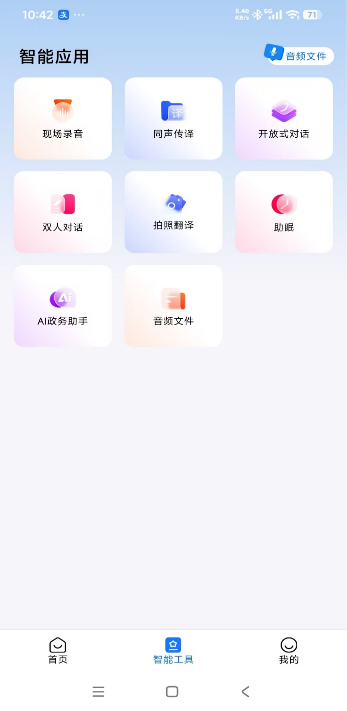
1. 现场录音转文字
- 进入录音界面,在左下角选择语言(如选「中文简体」则需用中文录入)
- 点击正下方「开始」按钮,开始录音并实时转写文字
- 再次点击结束录音;可为每次录音编辑发言人名称
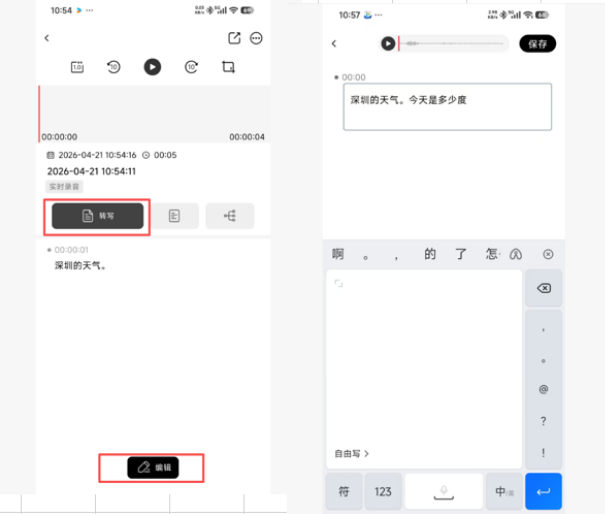
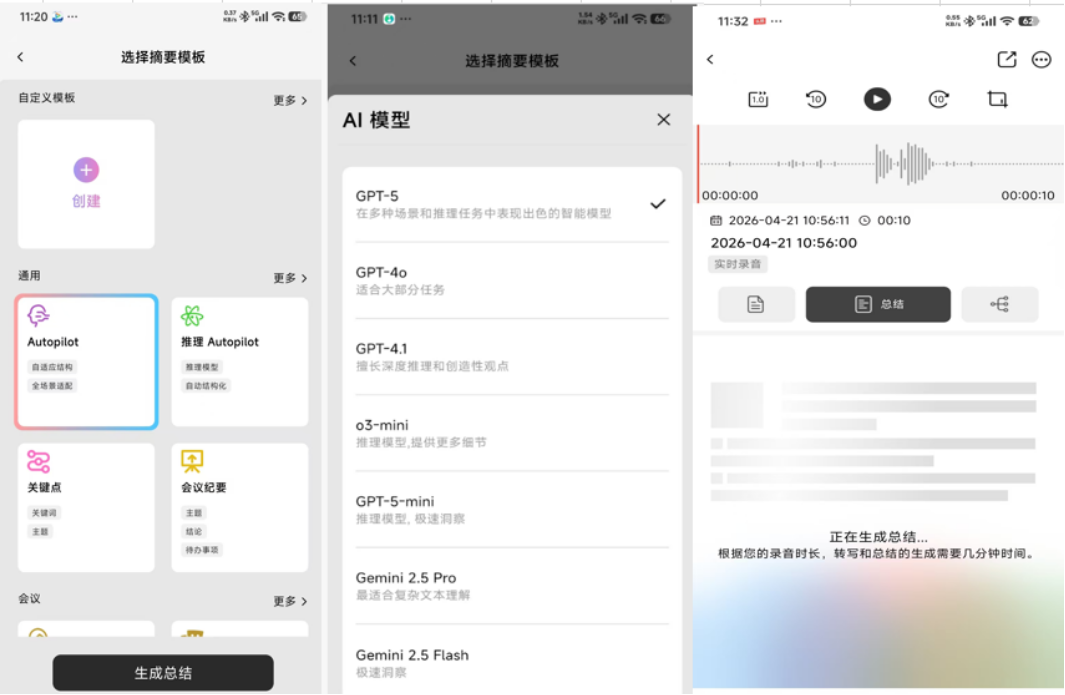
- 保存后可对音频进行文字转写、内容总结、生成思维导图;总结支持编辑,生成前需先选择输出模板与 AI 模型
2. 同声传译
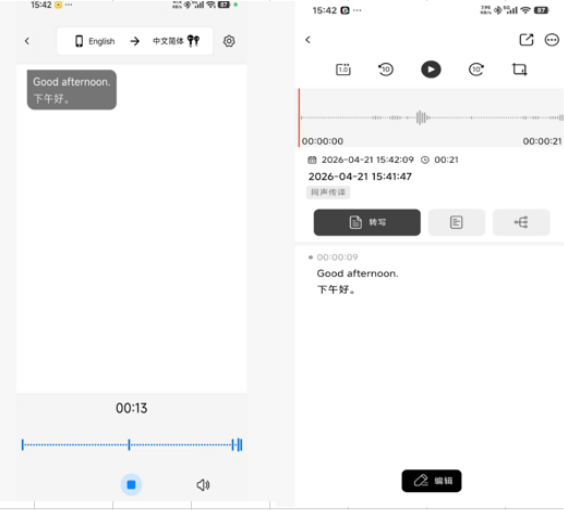
- 选择当前语言(左侧)与目标语言(右侧)
- 点击底部「开始」,系统实时转写并记录双语文字
- 点击喇叭图标可切换语音播放或静音
- 点击「结束」保存录音及翻译文件(路径见「音频文件」)
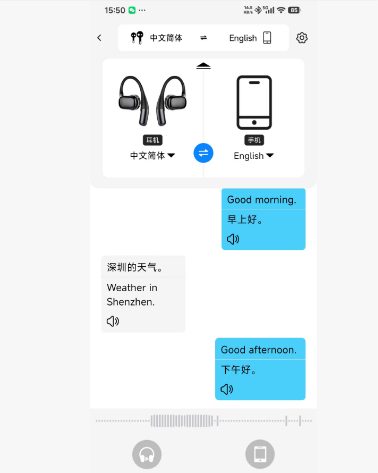
3. 开放式对话
- 在界面正上方选择当前语言与目标语言
- 手机方说话:点击左下角按钮开始,结束后自动翻译成目标语言并通过手机播放
- 耳机方说话:点击右下角按钮开始,结束后将目标语言译回当前语言并通过耳机播放
单次录音最长 30 秒自动停止并播报翻译;不足 30 秒可点停止按钮提前结束并触发播报。
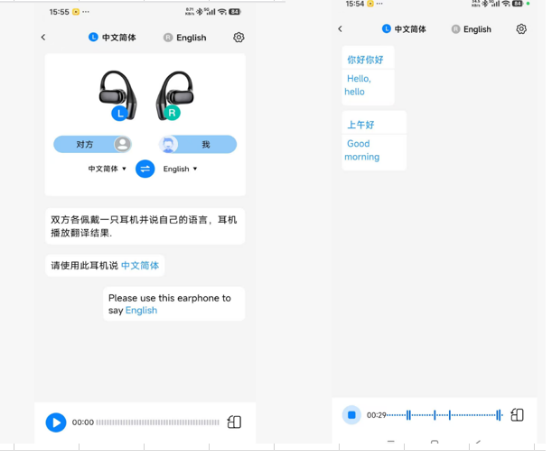
4. 双人对话
- 在语言栏设置双方语言,各佩戴一只耳机,各自说母语,耳机播放对方语言的翻译结果
- 保存后的音频同样支持生成总结与思维导图
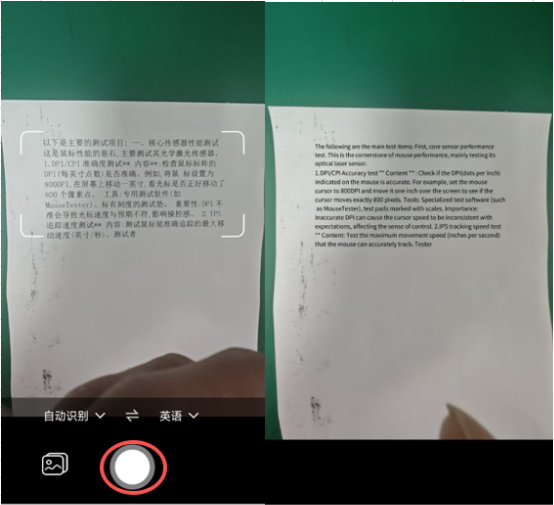
5. 拍照翻译
- 打开功能后选择目标语言,对准内容拍照即可自动识别翻译
- 亦支持从相册上传图片进行翻译
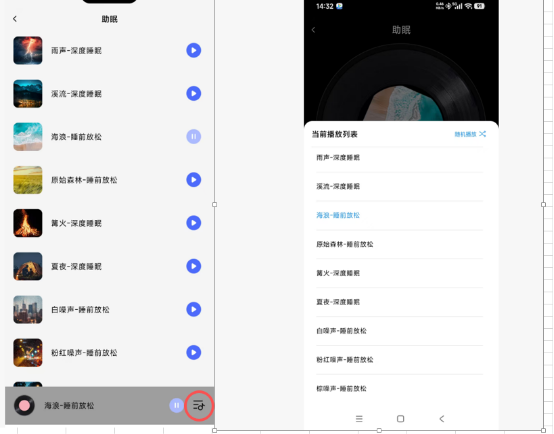
6. 助眠白噪音
- 播放界面提供雨声、海浪、溪流等助眠音乐
- 点击右下角可进入设置,调整播放模式
7. AI 政务助手
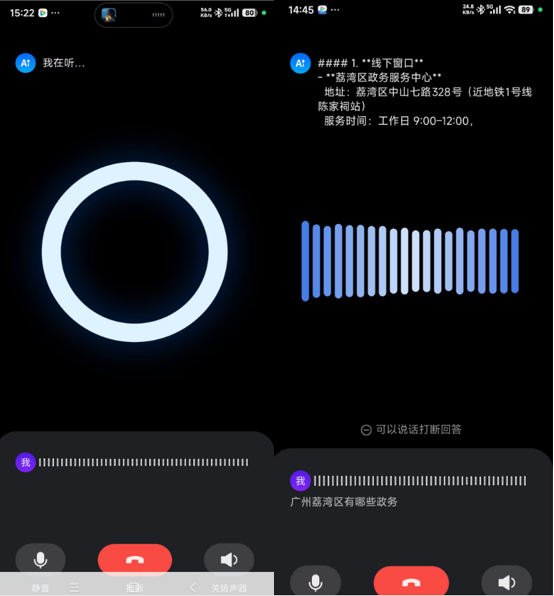
- 打开云蝶助手,说出唤醒词「村长、村长」打开对话窗口
- 可询问政务相关问题,助手以语音播报回复;对话进行中可中途打断并切换新话题
8. 音频文件管理
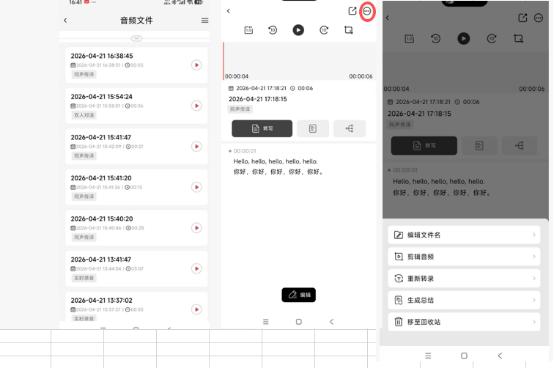
- 现场录音、同声传译、双人对话的保存文件可在「音频文件」目录查看与后续编辑
- 点击右上角「…」菜单:编辑文件名、剪辑音频、重新转录、生成总结、移至回收站
八、我的设备
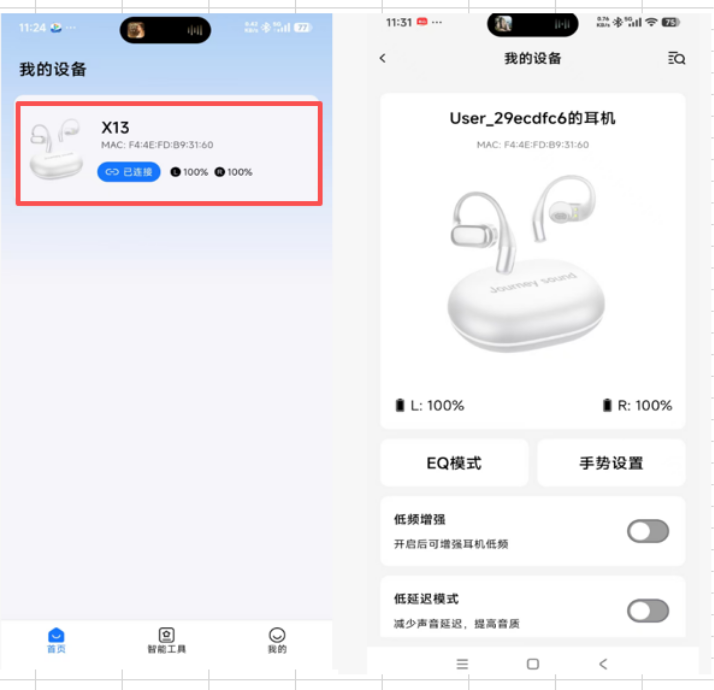
- 在 App 首页点击「我的设备」进入
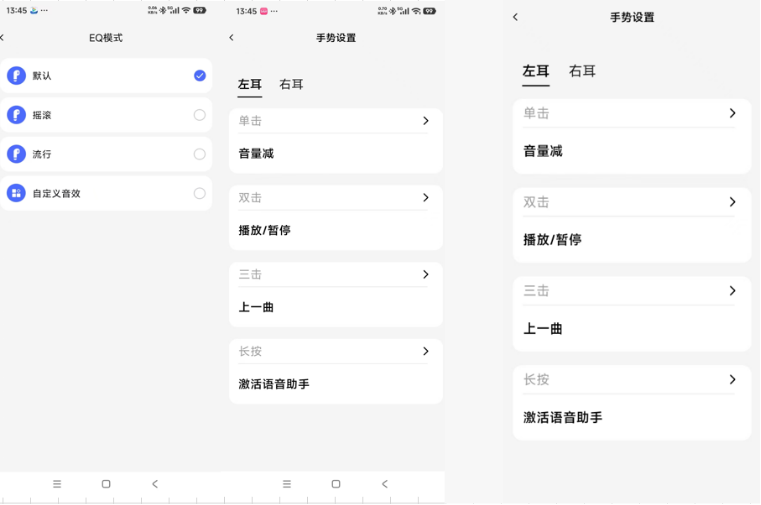
- EQ 模式:按个人喜好调节均衡器预设
- 手势设置:自定义耳机按键对应功能
X13_ATS AI耳机 · 开箱使用指南